
どうも、ぐうたらするめです🍺
今回はですねぇ、
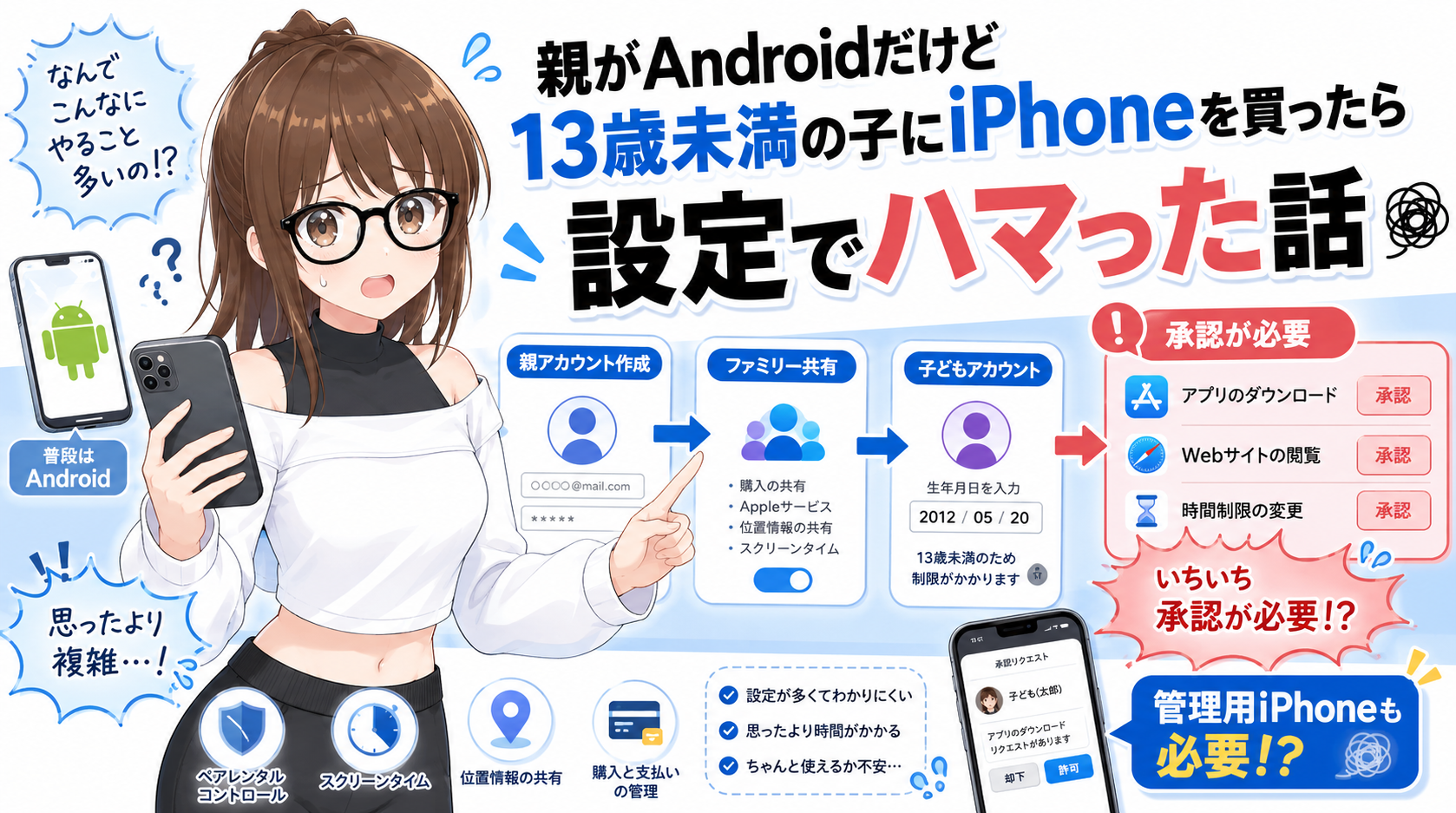
おっさんが子ども用にiPhoneを買った結果、
設定で詰みかけたという話です😂
端末は子ども用。
親はAndroidユーザー。
家にはiPhoneもiPadもMacもない。
当然、Apple Accountも誰も持っていない。
ここから始まりました。
⚠️ 結論から言うと
13歳未満の子どもにiPhoneを持たせるなら、
親用のApple端末が1台ある方が圧倒的に楽です。
最初は「子ども用iPhoneだけで何とかなるのでは?」と思っていました。
実際、初期設定自体はかなりのところまで進められます。
ただし、運用が始まるとじわじわ困ります。
まず親のApple Accountを作るところから始まる
Apple製品を持っていない家庭の場合、
まず親のApple Accountを作る必要があります。
Apple公式によると、Apple AccountはWeb上でも作成できます。
account.apple.comにアクセスして「Apple Accountを作成」から、
メールアドレス、パスワード、地域、生年月日、電話番号などを入力して作成する流れです。
ここまでは、AndroidユーザーでもWindowsユーザーでも何とかなります。
問題はここからです。
13歳未満の子どもは、自分ではApple Accountを作れない
Apple公式では、
13歳未満の子どもは、保護者の許可や同意なしではApple Accountを作成できないと説明されています。
年齢条件は国や地域によって異なりますが、
日本を含む多くの地域では「13歳未満」が基準です。
つまり、子どもが13歳未満の場合、
普通に「子ども本人のApple Accountを作ってログインすればいい」という話にはなりません。
📌 ポイント
親または保護者が、ファミリー共有を使って
子ども用Apple Accountを作る必要があります。
Apple公式でも、13歳未満の場合は
親/保護者にApple Accountを作成してもらい、
そのアカウントがファミリー共有グループに追加されると説明されています。
しかし、子ども用アカウント作成はApple端末前提
ここがAndroid親にとって最初の落とし穴です。
ファミリー共有で子ども用アカウントを作る手順は、
Apple公式ではiPhone、iPad、Macから行う形で案内されています。
iPhoneまたはiPadでは「設定」アプリから「ファミリー」を開き、
メンバー追加から「お子様用アカウントを作成」を選びます。
Macでも「システム設定」から「ファミリー」に進む流れです。
⚠️ 注意
つまり、親がAndroidしか持っていない場合、
親アカウント自体はWebで作れても、
子ども用Apple Accountの作成・ファミリー共有の設定は
Apple端末がないとかなり厳しいです。
そこで今回は、
子ども用に買ったiPhoneを使って、
いったん親アカウントで設定を進めることにしました。
実際にやった流れ
今回の流れはこうです。
- 親のApple Accountを作成する
- 子ども用iPhoneに、いったん親のApple Accountでサインインする
- ファミリー共有を設定する
- 子ども用Apple Accountを作成する
- 子ども用アカウントの制限を設定する
- 親アカウントをサインアウトする
- 子ども用Apple Accountでサインインし直す
- 子ども用iPhoneとして初期設定を続ける
Apple公式のiPhoneユーザーガイドでも、
子どものデバイス設定時に子どものアカウントでサインインしなかった場合は、
後から「設定」で子どものApple Accountを使ってサインインできると説明されています。
⚠️ サインアウト時の注意
ただし、親アカウントをサインアウトするときは注意が必要です。
「消去せずにサインアウト」を選ぶと、
写真、連絡先、パスワード、アプリ、ブックマークなど、
ほとんどのデータが端末に残るとApple公式に説明されています。
親のデータを子ども用端末に残したくない場合は、この点に注意が必要です。
ここまでは何とかなる。でも問題は運用だった
正直、ここまでは少し面倒ですが、何とかなります。
問題は、子どもが実際に使い始めてからです。
たとえば、APN設定のためにSafariを使おうとしたところ、
年齢制限に引っかかるような表示が出ました。
うちの環境では「Safariは16歳以上でないと使えない」という趣旨の表示が出て、
そこで止まりました。
これは端末や設定状況によって表示が違う可能性があるため、
全員に同じ表示が出るとは限りません。
ただ、Apple公式でも、
子どもに設定されている年齢制限より対象年齢が上のアプリはダウンロードできず、
必要な場合は例外リクエストを送る仕組みがあると説明されています。
つまり、子ども用アカウントでは、
アプリのインストールや一部機能の利用に親の承認が必要になることがあります。
ここで親用Apple端末がないと、かなり面倒になります。
アプリの承認にも親側のApple端末が欲しくなる
Appleの「承認と購入のリクエスト」を使うと、
子どもがアプリを購入・ダウンロードしようとしたときに、
親が承認または却下できます。
Apple公式では、ファミリー共有の管理者は、
自分のiPhone、iPad、Mac、Apple Watchを使って
リクエストを承認または却下できると説明されています。
つまり、親がAndroidしか持っていない場合、
通知を受けてサクッと承認する、という運用がやりにくいです。
一応、年齢制限を超えるアプリの例外リクエストについては、
子どもが近くにいる場合、
子どものデバイス側で「直接会って承認」できるケースもあると
Apple公式に説明されています。
なので、厳密に言えば「完全に不可能」とまでは言い切れません。
しかし、毎回その場で子どものiPhoneを操作して、
親アカウントで承認して、また戻して……という運用はかなり面倒です。
しかも、親アカウントで一時的にサインインし直した場合、
インストール処理が中断しないのか、
もう一度承認が必要にならないのか、
設定がどう残るのか、
といった不安も出ます。
ここで思いました。
これは、親用のApple端末がないと実質しんどい。
結局、管理用に中古iPhone SEを買うことにした
最終的に、
管理用として親用の中古iPhone SE 第3世代を買うことにしました。
理由は単純です。
子ども用iPhoneを管理するためです。
子ども用端末そのものはiPhone 17。
でも、親がAndroidしか持っていないと、
ファミリー共有、承認、スクリーンタイム、
アプリの例外、各種設定変更がかなり面倒になります。
Apple公式でも、親/保護者はファミリー共有やスクリーンタイムを通じて、
アプリのダウンロード承認、利用時間、連絡先、
位置情報などを管理できると説明されています。
この管理をまともにやるなら、
親側にもiPhone、iPad、Macのどれかがあった方がいいです。
💡 コスパ重視の選択肢
中古のiPhone SE 第3世代なら価格も比較的手軽です。
「子どもにiPhoneを持たせるための管理端末」と考えると、
かなり現実的な選択肢でした。
13歳になったらファミリー共有から外せるのか
今回、子どもはあと少しで13歳になります。
では、13歳になったらファミリー共有から外して、
子ども用Apple Accountをそのまま使えるのでしょうか。
Apple公式では、ファミリー管理者は
13歳以上のメンバーをファミリー共有グループから削除できると説明されています。
一方、13歳未満の子どもについては、
削除前にApple Accountを削除するか、
別のファミリー共有グループへ移動する必要があるとされています。
つまり、13歳未満のうちは普通のメンバーのように簡単には外せません。
でも13歳以上になれば、ファミリー管理者がグループから削除できる扱いになります。
📌 ファミリー共有から抜けると?
ファミリー共有から抜けると、
共有しているサブスクリプションや購入済みコンテンツ、
位置情報共有などにはアクセスできなくなります。
なので、13歳になったらすぐ外すというより、
以下を見て判断するのがよさそうです。
- 管理が必要か
- 購入承認を続けたいか
- スクリーンタイムを使うか
- 家族共有のサービスを使っているか
今回の教訓
親がAndroidしか持っていない状態で、
13歳未満の子どもにiPhoneを持たせる場合、
設定自体は何とかなるかもしれません。
ただし、運用は別です。
子ども用Apple Accountの作成、ファミリー共有、
スクリーンタイム、アプリ承認、年齢制限の例外、購入承認。
このあたりは、親側にApple端末がある前提で作られている印象が強いです。
🎯 今回の結論
13歳未満の子どもにiPhoneを持たせるなら、
親用の管理端末として中古iPhoneかiPadを1台用意した方が楽。
親がAndroidユーザーでも、子どもがiPhoneを使うこと自体はできます。
ただ、親が管理するなら、親側にもApple端末があった方がいいです。
今回、私はそれを設定途中で学びました。
iPhoneを買った。
子ども用アカウントを作った。
ファミリー共有も設定した。
よし、これで完璧。
……と思ったら、管理する親側のiPhoneが必要になった。
結果、子ども用iPhoneを買ったはずが、親用iPhoneも買うことになりました。
Appleの沼、入口から二段構えでした。😂
まとめ
13歳未満の子どもにiPhoneを持たせる場合は、
次の点に注意した方がいいです。
- 親のApple Accountが必要
- 13歳未満の子どもは、自分だけではApple Accountを作れない
- 子ども用Apple Accountは、ファミリー共有から作る
- ファミリー共有や子ども用アカウント作成は、iPhone、iPad、Macから行うのが基本
- 親がAndroidしか持っていないと、初期設定よりも運用で困りやすい
- アプリ承認や年齢制限の例外、スクリーンタイム管理には親用Apple端末があると楽
- 13歳以上になれば、ファミリー共有から削除できる扱いになる
- ただし、共有サービスや購入共有、位置情報共有などは外れる
📌 同じ状況の方へ
「親はAndroid、子どもはiPhone」
「子どもは13歳未満」
「Apple Accountを誰も持っていない」
という家庭は、最初から管理用端末のことも考えておいた方がいいです。
子ども用iPhoneだけ買えば終わり。
そう思っていた時期が、私にもありました。

 ポチップ
ポチップ
 ポチップ
ポチップ
はぁ…Apple、奥が深いですねぇ🍎
まぁええか、乾杯!🍺
ぐうたらするめ 🍺
もしこの記事がちょっとでも参考になったら、
するめに一杯おごってやってください🍶
お酒代と、低価格サーバーの延命に使わせていただきます。


コメント